
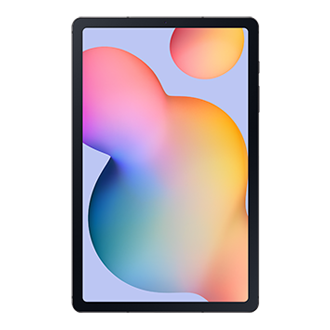
Targus Book Cover Keyboard - Installation mit Samsung Galaxy Tab S6 Lite

Dieser Thread ist Teil einer Diskussion zu einem Artikel:  Zum News-Artikel gehen Zum News-Artikel gehen

UeliF

Stammgast
Ich habe das Tablet (Samsung Galaxy Tab 6S Lite) aufgrund dieser Tastatur gekauft. Ist eine der wenigen Tastaturen für Android Tablet in der das Tablet gut eingepackt ist und gleichzeitig im aufgeklappten Zustand stabil steht, auch auf den Knien oder im Bett. Schade, dass das Cover im geschlossenen Zustand die Tastatur und Tablet nicht stabiler schliesst. Es bewegt sich zueinander und fällt jederzeit auseinander. Ich werde mir also noch irgendein Etui für das Verstauen im Backpack kaufen. Schade auch, dass das Magnet nicht stark genug ist, das Tablett auch im aufgestellten Zustand transportieren zu können. Aber immerhin. Bin zufrieden.

Da die Einrichtung der Schweizer Tastatur auf dem Samsung Galaxy Tab S6 Lite recht kompliziert ist und ich soeben zum zweitenmal die Lösung im ganzen Internet suchen musste, hier die Schritte (Januar 2024, Android 13):

Einstellungen - Allgemeine Verwaltung - Physische Tastatur (hier ist das Targus THZ858 Keyboard aufgeführt) - Hier nun bei allen aufgeführten Tastaturen die Tastatur 'Schweizerdeutsch, Qwertz-Stil' einstellen (also nicht Deutsch (CH) oder sowas!). Dann funktionieren bei mir auch die Sonderzeichen @ [ ] mithilfe der 'AltGr'-Taste, wie auf der Tastatur aufgeführt!

Ich hoffe, dass dieser Forumeintrag irgendjemandem weiterhilft.

Ueli
 
@UeliF Probiere Mal bei der Einstellung Eingabesprache ändern, Tippe → Sprachen und Typen → Eingabesprachen verwalten an und wähle die zu verwendenden Sprachen aus. Bei Auswahl mehrerer Sprachen kannst du zwischen den Eingabesprachen umschalten, indem du antippst. /
Tastatur ändern, Tippe auf der Navigationsleiste an, um die Tastatur zu wechseln. Tippe → Sprachen und Typen an, wähle eine Sprache aus und wähle dann den gewünschten Tastaturtyp aus, um den Tastaturtyp zu ändern. Starte die Anwendung Einstellungen und tippe Allgemeine Verwaltung → Tastaturliste und Standard und anschließend den Schalter Tastatur-Schaltfläche auf der Navigationsleiste an, wenn in der
Navigationsleiste nicht die Tastaturschaltfläche ( ) angezeigt wird.

Sonst können Sie den Handbuch nachlesen, wie es funktionieren.

Samsung Tucano Tasto Keyboard Case​

Sie können bei der Digitec anschauen, ob es Ihnen passt. Ich hoffe, Sie können angenehm mit der Samsung Galaxy Tab S6 Lite benützen.
Sie haben viele Auswahl nicht nur bei Digitec, sie können auswählen.

Einen schönen Tag.

Gruss Candy73
 
Liebe @UeliF
Nur einzige Möglichkeit ist nur auf der Zug, wenn der kleiner Tischplatte frei hat. Sonst andere öffentliche Verkehrsmittel nicht möglich.

Dieser Book Cover Keyboard hält nicht für auf der öffentliche Verkerhsmittel, nur im Home-Office, Büro, etc. zu benützen.

Das ist Ihr Entscheidung.
 
Probiere Mal bei der Einstellung Eingabesprache ändern, Tippe → Sprachen und Typen → Eingabesprachen verwalten an und wähle die zu verwendenden Sprachen aus. Bei Auswahl mehrerer Sprachen kannst du zwischen den Eingabesprachen umschalten, indem du antippst. /
Tastatur ändern, Tippe auf der Navigationsleiste an, um die Tastatur zu wechseln. Tippe → Sprachen und Typen an, wähle eine Sprache aus und wähle dann den gewünschten Tastaturtyp aus, um den Tastaturtyp zu ändern. Starte die Anwendung Einstellungen und tippe Allgemeine Verwaltung → Tastaturliste und Standard und anschließend den Schalter Tastatur-Schaltfläche auf der Navigationsleiste an, wenn in der
Navigationsleiste nicht die Tastaturschaltfläche ( ) angezeigt wird
Liebe Candy73

Bei meinem Samsung Galaxy Tab 6S Lite (Android 13) finde ich "Einstellungen Eingabesprache ändern - Sprachen und Typen - Eingabesprache verwalten" nicht! Ich finde Einstellung - Allgemeine Verwaltung - Spracheingabe (Offline-Sprachpaket) und hier steht nur 'Deutschland (Deutschland)' zur Verfügung.

Dann notieren Sie "Tastatur ändern, Tippe auf der Navigationsleiste an, um die Tastatur zu wechseln...". Sprechen Sie hier von der Bildschirmtastatur oder von der externen Targus-Tastatur? Auf meiner Targus-Tastatur hat es neben der Leertaste eine Taste mit einem 'Globus'-Symbol. Wenn ich dieses antippe wechselt die Tastatur zwischen den von mir gewünschen Tastaturen 'Deutsch (CH)' und 'Englisch (US)'. Dies war nie mein Problem. Die Herausforderung - wozu ich die Lösung beschrieben habe - besteht darin, dass in der Einstellung 'Deutsch (CH)' auch tatsächlich die auf der Targus-Tastatur aufgedruckten Sonderzeichen wie @ [ ] etc. dargestellt werden.

Danke auf jeden Fall für Ihre Hilfsangebote. Ich benötige keine weitere Hilfe.
Ueli
 
Liebe @UeliF. Jetzt habe ich verstanden, was Sie meinen wegen Targus Tastatur. Ich habe im Internet geschaut und habe ähnlich gefunden, nämlich Bedienungsanleitung Targus. Aber Versa Type, kenne ich nicht. Wollte Ihnen nur helfen.
Sonst können Sie andere Quelle im Internet finden, hoffe Sie, finden etwas. z. B. anderer PC Forum anschauen, ob die auche Thema über Samsung und Tastatur ansprechen.

Gern geschehen. Alles Gute
Gruss Candy73
 
Hallo,
ich bin bei der Recherche nach einer Bedienungsanleitung zufällig auf dieses Forum gestossen und wollte fragen, ob mir jemand helfen kann.

Und zwar habe ich Vereinsintern ein Tablet überreicht bekommen, bei dem eine Tastatur dabei ist, aber keinerleli Unterlagen (sind wohl vom Vor-vor-Nutzer weggeschmissen worden, falls es überhaupt welche gab). Ich komme jedoch mit der Tastatur nicht wirklich zu recht (kann keine screenshots machen, beim Touchpad fehlen mir Tasten wie sie an der Maus sind usw.)

Ich habe auf der Samsung-Webseite geschaut, aber zu genau dieser Tastatur finde ich keine Anleitung.

Die von Candy73 erwähnte Anleitung ist es auch nicht.

Es geht um ein Samsung Tab S6 lite (vermutlich 2018 gekauft), Modellname SM-p610, Modellcode SM-P610NZAADBT.
In den Einstellungen steht bei physischer Tastatur HS-S6-US-01-01-02 USB Keyboard, aber mit dieser Nummer werde ich nirgendwo fündig. An der Tastatur steht lediglich Samsung C&T ITFIT, auch diese Angabe hat mir nicht weitergeholfen.

Das einzige was ich gefunden habe ist eine Abbildung, wie die Hülle aussieht, die hänge ich mal mit an.

Könnt ihr damit schon was angangen oder braucht ihr noch mehr infos von mir?

Ich sage jetzt schonmal Danke für eure Hilfe
 

Anhänge

  • Screenshot_20260410_131058_DuckDuckGo.jpg
    Screenshot_20260410_131058_DuckDuckGo.jpg
    215,5 KB · Aufrufe: 10
Hallo Fibro
Hier das Tastaturlayout welches ich gefunden habe:
tucano keyboard-case-bl.png
Falls es nicht mit deiner Tastatur übereinstimmt lade doch ein Foto davon hoch.

Hier noch ein paar Anwendungs-Hinweise:
Das Tastatur-Layout auf Android umstellen
Sobald die Bluetooth-Verbindung steht, musst du der Tastatur sagen, dass sie jetzt mit einem Android-System spricht:
Drücke gleichzeitig Fn + Q (auf der Taste Q steht meistens klein "Android").
Dadurch werden die oberen Funktionstasten für Android optimiert (z. B. die Home-Taste oder die Zurück-Funktion).

2. Spracheinstellungen am Tablet prüfen
Falls Sonderzeichen wie @, € oder ö/ä/ü nicht funktionieren, liegt das meist an den Tablet-Einstellungen:
Gehe auf deinem Tab S6 zu Einstellungen > Allgemeine Verwaltung.
Wähle Sprache und Eingabe > Physische Tastatur.
Tippe auf deine verbundene Tastatur (z. B. "Bluetooth Keyboard").
Stelle sicher, dass dort Deutsch (Deutschland) oder Deutsch (Schweiz) ausgewählt ist und nicht "Standard" oder "Englisch".

3. Besonderheit: Samsung DeX nutzen
Dein Tab S6 unterstützt den DeX-Modus, der das Tablet wie einen Laptop aussehen lässt.
Du kannst DeX über das Quick-Panel (von oben nach unten wischen) aktivieren.
Mit dem Tucano Keyboard lässt sich das Tab S6 in DeX fast wie ein echtes Notebook bedienen.
Tipp: In DeX funktionieren viele Tastenkombinationen wie am PC (z. B. Alt + Tab zum Wechseln zwischen Apps).

4. Falls das Trackpad (Mauszeiger) nicht erscheint
Sollte dein Tucano Cover ein integriertes Touchpad haben und kein Mauszeiger erscheinen:
Prüfe, ob du das Touchpad versehentlich mit einer Tastenkombination (oft Fn + Leertaste oder eine spezielle Trackpad-Taste) deaktiviert hast.
In den Android-Einstellungen unter "Physische Tastatur" kannst du auch die Zeigergeschwindigkeit anpassen.

Gruss Mario
 
Hallo Billmar,

vielen Dank für dein Feedback. Das Foto von Dir stellt nicht die Tastatur vom Vereinstablet dar. Ich hänge dir mal Fotos an.

Die Tastatur an sich kann ich insoweit schon nutzen, aber so Funktionen wie eben z.B. einen screenshot mit den Tasten machen oder fehlende Funktionstasten am Touchpad (so wie sie an meinem eigenen Laptop sind).

VG
 

Anhänge

  • 20260415_085518.jpg
    20260415_085518.jpg
    467,2 KB · Aufrufe: 5
  • 20260415_085542.jpg
    20260415_085542.jpg
    674,1 KB · Aufrufe: 5
  • 20260415_085548.jpg
    20260415_085548.jpg
    581,6 KB · Aufrufe: 5
hallo @Fibro

Die Funktionstasten erreichst du vermutlich über die Taste FN.

Eine Anleitung für die Tastatur findest du hier:
https://org.downloadcenter.samsung....F-DT860_UM_VPS_Global_Type_Rev.1.0_190902.pdf

Deutsch ab Seite 23. Auch wenn es nicht genau dein Modell sein sollte, die Beschreibung ist mindestens sehr ähnlich.

Für das Problem mit dem Stift könnte diese Site helfen:
https://www.samsung.com/ch/support/...er-s-pen-haufig-von-deinem-smartphone-trennt/
Ist zwar für Smartphones, aber die Funktion ist die gleiche.

Ausserdem findest du mit Google einige Hinweise, z. Bsp. nach galaxy tab s6 pen probleme suchen.
 
Hallo Fibro

Zur Screenshot-Frage:
Welches Betriebssystem hat das Tablet (Windows oder Android?)
Was passiert, wenn du die Kombination "Häuschen" + "Enter" gleichzeitig drückst ("Häuschen" ist die Taste ganz oben, ganz links)?
Was passiert, wenn du die Kombination "Häuschen" + "S" gleichzeitig drückst?

Zum PEN:
Funktioniert der PEN wenn du das Tablet aus der magnetischen Hülle nimmst?
Falls nicht würde ich versuchen den S Pen zurückzusetzen: Gehe zu Einstellungen > Erweiterte Funktionen > S Pen > Air Actions und wähle über das Drei-Punkte-Menü "S Pen zurücksetzen"

Gruss Mario
 
hallo @Fibro

Die Funktionstasten erreichst du vermutlich über die Taste FN.

Eine Anleitung für die Tastatur findest du hier:
https://org.downloadcenter.samsung.com/downloadfile/ContentsFile.aspx?CDSite=UNI_DE&OriginYN=N&ModelType=N&ModelName=EF-DT860&CttFileID=7470463&CDCttType=UM&VPath=UM/201909/20190920125444425/EF-DT860_UM_VPS_Global_Type_Rev.1.0_190902.pdf

Deutsch ab Seite 23. Auch wenn es nicht genau dein Modell sein sollte, die Beschreibung ist mindestens sehr ähnlich.

Für das Problem mit dem Stift könnte diese Site helfen:
https://www.samsung.com/ch/support/...er-s-pen-haufig-von-deinem-smartphone-trennt/
Ist zwar für Smartphones, aber die Funktion ist die gleiche.

Ausserdem findest du mit Google einige Hinweise, z. Bsp. nach galaxy tab s6 pen probleme suchen.
Hallo LGPCT,

Danke für deine Antwort.

Habe die Links und Hinweise von Dir versucht, leider ohne Ergebnis...

Link 1 (zu der ähnlichen ANleitung):
Die Tastatur ist trotzdem anders als die Abbildung in dem Link, und auch die genannten Tastenkombinationen funktionieren so nicht (z.B. gibt es keine DeX-Taste (Buchstabe A), die Lupe ist ganz oben und reagiert gar nicht (Bst. B), Touchpad aktivieren/deaktivieren geht auch nicht (Bst. C), Eingabesprachen/Bildschirmtastatur dto (Bst. D), lediglich die Cursortasten lassen sich ansprechen (Bst.E); beim Touchpad kann ich nicht mit zwei Fingern das Kontextmenü öffnen (Seiten 6+7 der Anleitung).

Link 2 (S-Pen):
der Pen hat keine LED und das Einstellungs-Menü schaut bei mir anders aus als in dieser Anleitung (sh. Screenshots) - so ist bei mir kein "Air Action" - damit kann ich keine weiteren Einstellungen verändern...🤔

Und der Hinweis zur Google-Suche habe ich gemacht incl. zweier Videos, finde aber immer nur, wie es sein soll, nicht aber wie es bei Problemen ist...bei einem ausführlichen Video ist auch vieles anders als bei mir, z.B. Samsung Notes schaut bei mir ganz anders aus als im Video, auch die Funktionen sind anders - beim Pen-Menü kann ich zwar noch die Funktionen aufrufen, aber beim tippen auf eines der Symbole reagiert keines dieser Symbole (weder mit dem Finger auf dem Tablet noch mit dem Pen)...

wahrscheinlich bin ich einfach zu doof um selbst mit solchen Problemen zurecht zu kommen... 😪

LG
Fibro
 

Anhänge

  • Screenshot_20260426_140332_Air command.jpg
    Screenshot_20260426_140332_Air command.jpg
    29,5 KB · Aufrufe: 1
  • Screenshot_20260426_115614_Air command.jpg
    Screenshot_20260426_115614_Air command.jpg
    150,3 KB · Aufrufe: 1
  • Screenshot_20260426_115201_DuckDuckGo.jpg
    Screenshot_20260426_115201_DuckDuckGo.jpg
    214,4 KB · Aufrufe: 1
  • Screenshot_20260426_152522_Samsung Notes.jpg
    Screenshot_20260426_152522_Samsung Notes.jpg
    135,8 KB · Aufrufe: 1
Hallo Fibro

Zur Screenshot-Frage:
Welches Betriebssystem hat das Tablet (Windows oder Android?)
Was passiert, wenn du die Kombination "Häuschen" + "Enter" gleichzeitig drückst ("Häuschen" ist die Taste ganz oben, ganz links)?
Was passiert, wenn du die Kombination "Häuschen" + "S" gleichzeitig drückst?

Zum PEN:
Funktioniert der PEN wenn du das Tablet aus der magnetischen Hülle nimmst?
Falls nicht würde ich versuchen den S Pen zurückzusetzen: Gehe zu Einstellungen > Erweiterte Funktionen > S Pen > Air Actions und wähle über das Drei-Punkte-Menü "S Pen zurücksetzen"

Gruss Mario

Hallo Billmar,

zu deinen Fragen:
- ich benutze Android
- Häuschen und Enter erzeugt ein neues Browserfenster
- Häuschen und S geht zum Startbildschirm
- Ich kann das Tablet nicht aus der Halterung entfernen, habe in einer Rezession gelesen, dass es sehr schwer reinzumachen war, ich wüsste auch nicht, wo ich ansetzen sollte...
- "Air Actions" ist bei mir nicht vorhanden, habe auch in anderen Menü-Punkten nach einer Möglichkeit gesucht den Pen zurück zu setzen, aber es gibt nirgendwo die Möglichkeit. Es ist auch keine LED am Pen...der Pen sieht auch anders aus als auf dem 3. Screenshot, sondern wie auf dem 2.

LG
Fibro
 

Anhänge

  • Screenshot_20260426_115138_DuckDuckGo.jpg
    Screenshot_20260426_115138_DuckDuckGo.jpg
    224,7 KB · Aufrufe: 2
  • Screenshot_20260426_115614_Air command.jpg
    Screenshot_20260426_115614_Air command.jpg
    150,3 KB · Aufrufe: 2
  • Screenshot_20260426_140332_Air command.jpg
    Screenshot_20260426_140332_Air command.jpg
    29,5 KB · Aufrufe: 2
Hallo Fibro
Danke für die Infos. Leider habe ich kein solches Gerät als Hardware vorliegen deshalb halt nur mein Tipps welche ich in den Anleitungen etc. finde.
Zurück zu deiner ursprünglichen Frage
kann keine screenshots machen, beim Touchpad fehlen mir Tasten wie sie an der Maus sind
- Screenshots sollten sich mit der Seitentaste (Power) + Leiser-Taste kurz gleichzeitig drücken erstellen lassen
- für die fehlenden Maus-Tasten könntest du mal versuchsweise eine Maus am USB-C 2.0 Anschluss anstecken.

Für das Touchpad sollten folgende Aktionen die Maustastenfunktionen auslösen:
Linksklick (Primäre Aktion):
Tippen: Ein kurzes Antippen mit einem Finger irgendwo auf dem Touchpad entspricht einem Linksklick
Physischer Druck: Drücke die linke untere Ecke des Touchpads fest nach unten, bis es klickt

Rechtsklick (Kontextmenü):
Zwei-Finger-Tipp: Tippe mit zwei Fingern gleichzeitig kurz auf das Touchpad. Dies öffnet in den meisten Apps (oder im Samsung DeX-Modus) das Kontextmenü.
Physischer Druck: Drücke die rechte untere Ecke des Touchpads fest nach unten.
Alternative: Halte die Alt-Taste auf der Tastatur gedrückt und tippe mit einem Finger auf das Touchpad

Mehr habe ich leider nicht herausgefunden.
Falls obiges nicht funktioniert müsste ggf. eine komplette Neuinstallation des Tablet durchgeführt werden. Ein Defekt der Tastatur ist nicht auszuschliessen.
Gruss Mario
 
Zurück
Oben